さて、準備万端のあなたの環境で、Javaのプログラムを書いて動かしてみましょう!
プログラムってどうやって作るの?
パソコンが僕たちの言うことを聞くためには、指示を正確に伝えなきゃいけません。その指示をまとめたものが「プログラム」です。今回は、画面に「Hello, World!」と表示させるプログラムを書いていきます。
コードを書いてみよう
Eclipse(またはIntelliJ IDEA)を開いてみてください。前回プロジェクトを作った人は、そのプロジェクトを開いてみましょう。
さあ、いよいよコードを書きますよ!画面に「Hello, World!」と表示させるための呪文がこれです。
Java
public class HelloWorld {
    public static void main(String[] args) {
        System.out.println("Hello, World!");
    }
}
「うわっ、なんか難しそう…」って思ったかもしれませんね。大丈夫です!今は、「これを書くと動くんだな」くらいの気持ちでOKです。これから少しずつ、この呪文の意味をひも解いていきますからね。
どこに書けばいいの?
Eclipseを使っている場合、通常は「src」フォルダの下に「(プロジェクト名)」というフォルダがあり、その中にHelloWorld.javaというファイルを作成して、このコードをコピー&ペーストするか、手入力で書いてみましょう。ファイル名は、必ずpublic classの後に書かれているクラス名と同じにしてくださいね。今回の場合はHelloWorld.javaになります。
もし、こんな感じで波線が出ていても気にしないでください。これは「まだ保存されてないよ!」とか「ちょっと書き方が違うかも?」って教えてくれているサインです。今回は、このままで大丈夫ですよ。
プログラムを実行してみよう!
コードが書けたら、いよいよ実行です!これがプログラミングの醍醐味なんですよね。
Eclipseの場合:
- コードを書いたファイル(
HelloWorld.java)を開いている状態で、メニューバーの「実行 (Run)」から「実行 (Run)」を選びます。 - または、ツールバーにある緑色の再生ボタンのようなアイコン(▶)をクリックしてもOKです。
IntelliJ IDEAの場合:
- コードを書いたファイル(
HelloWorld.java)を開いている状態で、mainメソッドの左側にある緑色の再生ボタン(▶)をクリックし、「‘HelloWorld.main()’ を実行」を選択します。 - または、画面上部のツールバーにある緑色の再生ボタン(▶)をクリックしてもOKです。
実行結果を確認!
どうでしたか?画面の下の方にある「コンソール (Console)」という部分に、こんな表示が出ましたか?
Hello, World!
もし表示されたら、おめでとうございます!**あなたの書いたJavaプログラムが、ちゃんと動いた証拠です!**感動しましたか?僕は初めて動いた時、すごく感動しました。
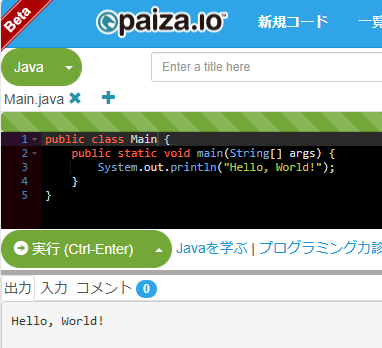
paizaで実行した結果(動作させる都合でMainクラスに変更)
今回のポイントのおさらい
- プログラムは、パソコンに指示を出すためのものです。
- Javaのプログラムは、決められた形(呪文のようなもの)で書きます。
System.out.println("Hello, World!");が「Hello, World!」を表示させる呪文です。- コードを書いたら、IDE(EclipseやIntelliJ IDEA)を使って実行します。
- 実行結果は「コンソール」に表示されます。
次回予告
今回は、お決まりの呪文を書いて動かしてみましたが、この呪文、実はどんな流れでパソコンに指示が伝わって実行されているか、気になりませんか?次回は、その「プログラムの基本的な流れ」について、もっと詳しく解説していきますね!
お楽しみに!


コメント